Tela e controle
Veja a tela remota e use teclado e mouse quando autorizado. Ajuste o zoom e escolha o monitor.
 RemoteAppFeito no Brasil
Conecte-se a outro computador para ajudar ou receber ajuda. Simples para quem precisa de suporte. Prático para quem resolve.
Windows 10 e 11 · Abra sem instalar · Instale depois se preferir
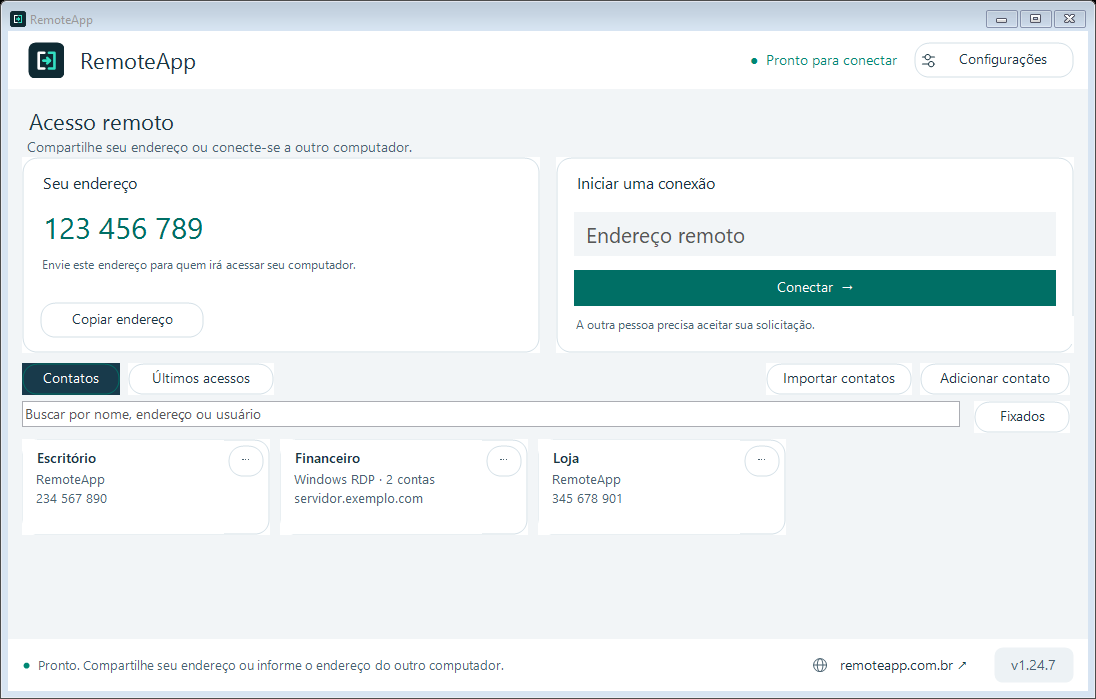
Sem limite de quantidade de acessos e sem cobrança por sessão. A disponibilidade e as conexões simultâneas dependem da capacidade do serviço e da sua internet.
Para receber ajuda no modo portátil, mantenha o RemoteApp aberto nos dois computadores.
Baixe e abra o RemoteApp nos dois computadores. Não precisa instalar. Se preferir, abra Instalação → Instalar neste computador.
Quem recebe ajuda envia o número exibido no aplicativo. Quem vai ajudar digita esse número e clica em Conectar.
Confira quem está solicitando e escolha as permissões. Para terminar, feche a janela do atendimento pelo X.
Veja a tela remota e use teclado e mouse quando autorizado. Ajuste o zoom e escolha o monitor.
Converse no chat, copie e cole, envie arquivos e ouça o som do computador remoto, conforme as permissões.
Autorize cada atendimento e encerre quando quiser. Compartilhe seu endereço apenas com quem você conhece.
Uma grade organizada para reunir seus acessos e encontrar quem você precisa.
Busque pelo nome, endereço ou usuário. Fixe os contatos mais usados e use o menu ⋯ para copiar o endereço, editar ou excluir.
Reúna vários usuários do mesmo computador Windows em um contato, com contas em ordem alfabética. Salvar a senha é opcional.
Importe seus acessos do Windows por um arquivo de texto. Confira os contatos antes de salvar.
Como importar uma lista ↗A área Últimos acessos no aplicativo reúne entradas e saídas. Reconecte pelos registros de saída disponíveis.
Organize seus acessos com nome, endereço do computador e usuários. Ao conectar, o RemoteApp abre a Área de Trabalho Remota do próprio Windows com a conta escolhida.
O computador de destino precisa estar preparado para receber esse tipo de acesso.
Use um arquivo do Bloco de Notas para cadastrar várias contas de uma vez. O modelo vem com exemplos e a senha pode ficar vazia.
Baixar modelo de contatos TXT ↗Nome,Computador,Usuário,Senha
Escritório,servidor.exemplo.com:3389,usuario1,
Escritório,servidor.exemplo.com:3389,usuario2,Informe a porta junto do endereço quando necessário. A senha é o último campo e é opcional. Se um campo contiver vírgula, coloque-o entre aspas.
Cuide do arquivo: senhas preenchidas ficam legíveis nele. Ao confirmar, o aplicativo salva as novas senhas no Gerenciador de Credenciais do Windows. Senha preenchida atualiza a conta existente; senha vazia mantém a atual. O arquivo é lido no seu computador.
Até 1.000 linhas, 20 contas por contato e 2 MiB por arquivo.
O acesso depende de confirmação ou de uma senha configurada por você, quando esse recurso estiver disponível na sua versão. O acesso por senha é opcional e vem desativado.
Não compartilhe senhas com desconhecidos. Confirmações protegidas do Windows podem exigir uma ação local. A conexão é criptografada até o servidor; ainda não há criptografia ponta a ponta entre os computadores.
Saiba como seus dados são tratados ↗Sim. O aplicativo é gratuito, sem assinatura obrigatória e sem cobrança por acesso. Não há limite de quantidade de atendimentos; a capacidade do servidor, a internet e a disponibilidade do serviço podem limitar o uso simultâneo.
Não. Abra o aplicativo, envie seu endereço para a pessoa com quem combinou o atendimento e confirme a solicitação. Ela poderá orientar você durante o acesso.
Sim. Feche a janela do atendimento pelo X. Se tiver configurado acesso por senha, pode desativá-lo nas configurações de senha do computador.
Existe um suporte opcional, instalado separadamente com confirmação administrativa e autorização de operadores confiáveis. Ele não é instalado automaticamente ao abrir o portátil. Veja como esse suporte funciona.
São processos separados. O aplicativo consulta versões publicadas pelo servidor e segue suas preferências de atualização. Durante uma sessão, o atendimento tem prioridade.
Consultando a versão disponível…
Na pasta do arquivo, abra o PowerShell e confira o hash:
Get-FileHash .\RemoteApp.exe -Algorithm SHA256O hash confirma a integridade. A assinatura Authenticode identifica o publicador. Não ignore alertas de segurança para executar arquivos de origem desconhecida.
Baixar e usar abre um único executável. A instalação é opcional e cria atalhos após sua confirmação. Nos dois modos, endereço, contatos e preferências ficam no perfil deste usuário Windows. Atualizações aguardam o fim do atendimento.
RemoteApp · Suporte e privacidade: [email protected]